


Como podemos ajudar?
Impressora
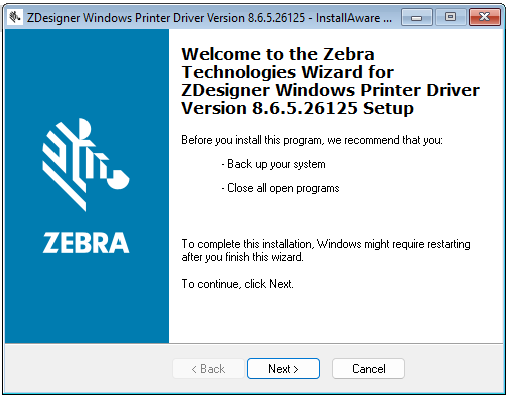
Como primeiro procedimento, é necessário copiar a Pasta “ZD220”, no endereço (\\192.168.0.251\Arquivos HPSDRAA\TI\Programas\ZEBRA) para uma pasta local. Após, abra o executável chamado “zd86526125-certified” que fica dentro da pasta “ZD220”, iniciando assim a instalação (Conforme Figura 01).
Na próxima tela será aberta uma janela Select Destination clique em “Next” (Conforme Figura 02)
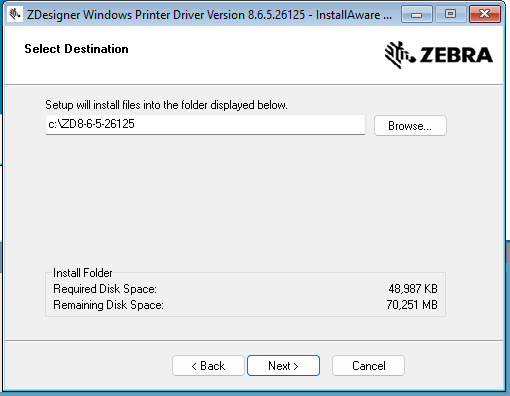
Figura 2
Na janela seguinte clique na opção “Next” novamente (Conforme Figura 03).
Figura 3
Em seguida selecione o “Next” mais uma vez (Conforme Figura 04).
Figura 4
Após será aberto a janela de instalação. Lembrando que a impressora precisa está desligada nesse momento (Conforme Figura 05).
Figura 5
Na tela seguinte desmarque a opção “View release notes” e clique no botão “Finish” (Conforme Figura 06).
Figura 6
Aguardar a assistente de instalação e clique em Próximo (Conforme Figura 07).
Figura 7
Será apresentada a Janela “Opções de Instalação” selecione a opção “Desinstalar drivers de impressão” e clique em próximo (Conforme figura 08).
Figura 8
Após selecionar os drivers instalados e só clicar em próximo” (Conforme figura 09).
Figura 9
Na próxima tela, aparecerá a opção “Operação Concluída” clique em Sair” (Conforme figura 10).
Figura 10
Em seguida realizar novamente o procedimento anterior, verifique se ainda há drivers instaladas, caso não tenha mais, clique em Instalar Drivers (Conforme figura 11).
Figura 11
Siga até a próxima tela e marque a opção aceite no “contrato de licenciamento” e clique em Próximo (Conforme figura 12).
Figura 12
Será solicitado que conecte a impressora via USB (Conforme figura 13).
Figura 13
Após o reconhecimento automático da impressora, será solicitado a instalação, pressione o botão instalar (Conforme figura 14).
Figura 14
Na aba resumo será informado o resumo da instalação (Conforme figura 15).
Figura 15
Será solicitado a configuração padrão para o sistema AGFA, seja ele para etiquetas ou pulseiras. O colaborador deve identificar a solicitação conforme chamado, assim realizando verificação no modelo das etiquetas que mudará conforme demanda do setor.
- Etiquetas de identificação de Pacientes, produtos e procedimentos.
- Pulseiras de Identificação de Pacientes, ou procedimentos médicos.
Acessar as configurações e localizar impressoras e scanners após acessar a impressora Zebra instalada, e clicar na opção “Propriedades da impressora” (Conforme figura 16)
Figura 16
Abra a aba “Compartilhamento” clique na caixa de Compartilhar e renomear como “Etiquetas” após clicar em aplicar e OK (Conforme figura 17).
| Mudar o nome da Impressora para:Etiquetas |
Figura 17
Em seguida realizar a configuração da etiqueta acessando a aba “Avançado” e “Padrões de Impressão” para visualizar opções de configuração (Conforme figura 18).
Figura 18
Acessando as configurações vá na opção “Unidade” e troque a medida para “centímetros” e clique em OK (Conforme figura 19).
Figura 19
Após acesse “opções de Impressão” “Parâmetros de Impressão” e altere as opções:
- Padrão de Escuridão: 30;
- Modo de Impressão: Térmico direto;
Em seguida clique em aplicar e dê o OK (Conforme figura 20).
Figura 20
Após acesse “config. de página” “Configuração de mídia” e altere as opções:
Largura, Altura em caso de pulseiras altere também Tipo de Mídia e rotação.
Figura 21
Figura 22
Clicar no botão “Imprimir Página de Teste” e verificar se a impressora irá realiza a impressão. (Conforme figura 23).
Figura 23
Finalizando a configuração da impressora compartilhada, terá que realizar a instalação da impressora local de forma Manual.
Para realizar o procedimento clique nas teclas “Windows + R” escreva “control printers” e de OK para acessar as propriedades de impressão (Conforme figura 24).
Figura 24
Em seguida abrirá a janela de Dispositivos e Impressoras, localize a opção “Adicionar impressora” e clique (Conforme figura 25).
Figura 25
Aparecerá a tela de dispositivos, procure a opção “A impressora que eu quero não está na lista”
(Conforme figura 26).
Figura 26
A seguir marque a opção “Adicionar uma impressora local ou de rede usando configurações manuais” (Conforme figura 27).
Figura 27
Na aba escolher uma porta de impressora selecione “Criar nova porta” selecione a opção “Local Port” (Conforme figura 28).
Figura 28
Após será direcionado a digitar a porta, IMPORTANTE verificar as informações que foram configuradas anteriormente (Conforme figura 17), com as informações digite usando “\\ + ATIVO + nome da impressora compartilhada” Ex: ”\\HPS-006601\Etiquetas” e clique em OK (Conforme figura 29).
Figura 29
A seguir localize o Drive da impressora, selecionando o Fabircante: Zebra e o Drive: ZDesigner ZD220-203dpi ZPL a seguir clique em Avançar (Conforme figura 30).
Figura 30
Na janela seguinte marque a opção “Usar drive já instalado” e clique em Avançar(Conforme figura 31).
Figura 31
Na aba nome da impressora, sempre identificar o se ela for de etiqueta ou de pulseira e informar o nome do setor ou guichê de atendimento, renomeei e clique em Avançar (Conforme figura 32).
Figura 32
Na aba Compartilhamento deixa selecionado a opção “Não compartilhar está impressora” após marcado clique em Avançar(Conforme figura 33).
Figura 33
Definido o nome da impressora clique em concluir. E pronto a impressora local está instalada(Conforme figura 34).
Figura 34
Após concluir, será necessário realizar a mesma configuração seguindo o padrão da impressora compartilhada no início e seguindo processo (Conforme figura 16 a 21).
Em seguida realize a calibração Manual, pressione o botão ao lado do Power, espere a luz piscar uma vez, continue segurando até que pisca mais 02 vezes intermitente, após solte o botão e aguarde a calibração.
Figura 35
Ao final das configurações realize o teste no sistema no qual será utilizado.
Em caso de erro, realize o processo sempre excluindo todos os drivers instalados.
Obs. Em caso de erro como “porta já existe” acesso o atalho “Windows + R” e digite “printui /s /t2” (Conforme figura 36).
Figura 36
Encontre a porta já existente e exclua (Conforme figura 37).
Figura 37


