
Como podemos ajudar?
Adicionar uma conta de e-mail ao Outlook
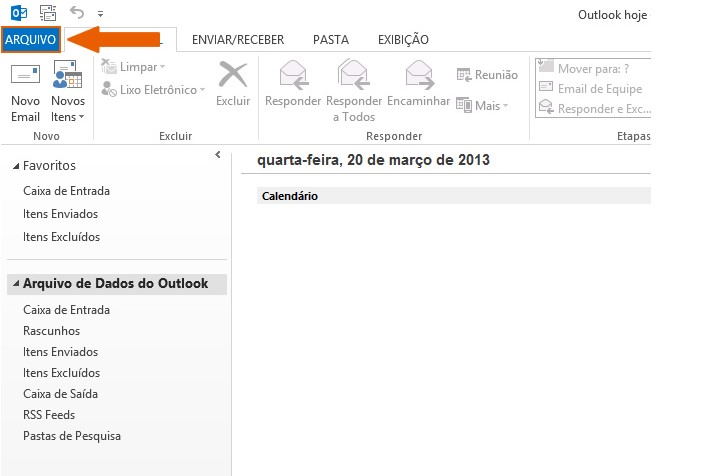
No canto superior esquerdo clique em Arquivo.
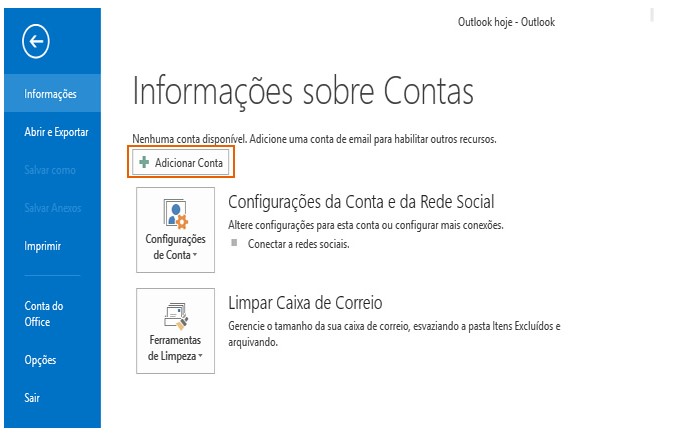
No menu Informações clique no botão Adicionar Conta.
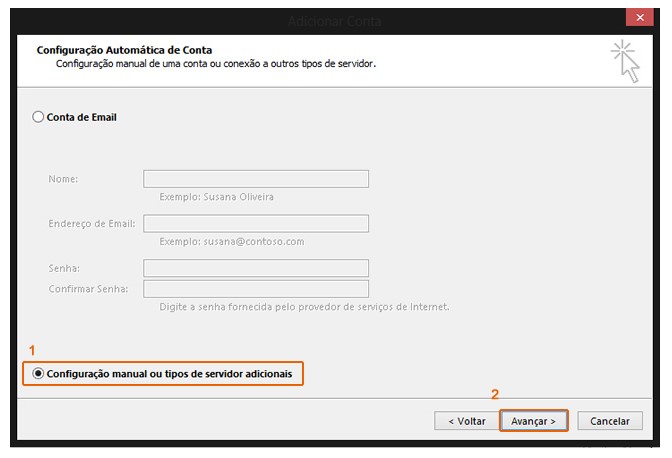
Marque a opção:
- Configuração manual ou tipos de servidor adicionais.
- Clique no botão Avançar.
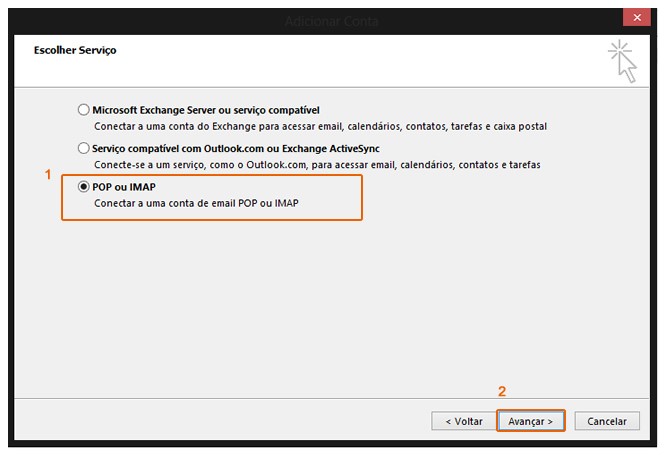
Selecione a opção:
- Email da Internet (conectar a uma conta de email POP ou IMAP)
- Clique no botão Avançar.
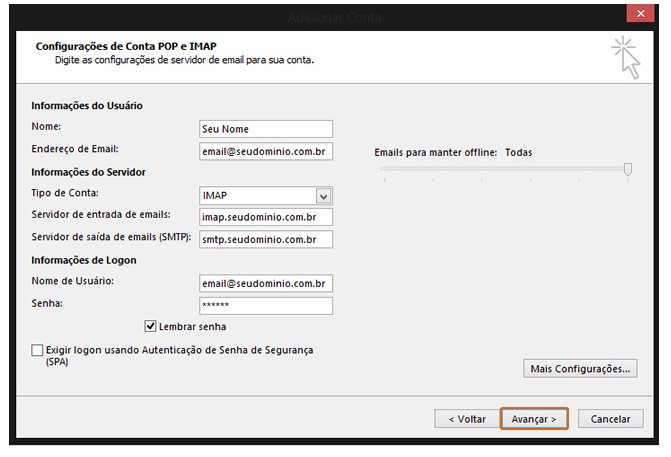
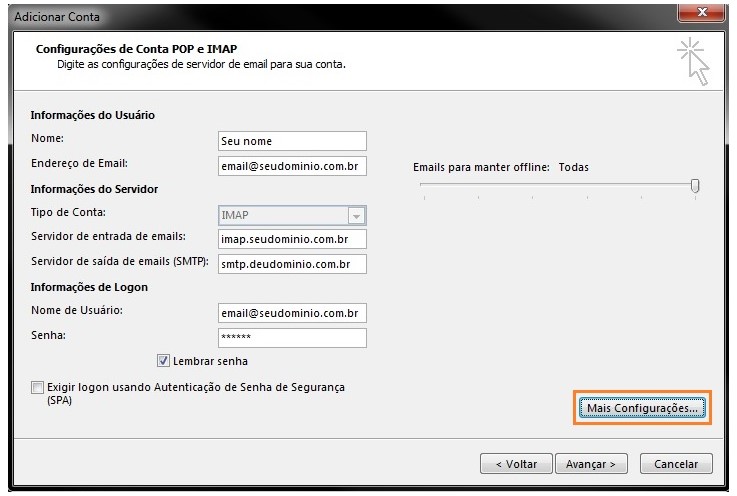
Preencha os campos:
No campo e-mail é obrigatoriamente o preenchimento do seu e-mail completo com o domínio. Ex:seu_nome@seudominio.com.br
- Nome: digite o seu nome.
- Endereço de e-mail: seu e-mail completo.
- Tipo de conta: selecione IMAP.
- Servidor de entrada de emails: digite imap.seudominio.com.br.
- Servidor de saída de emails (SMTP): digite smtp.seudominio.com.br.
- Nome de usuário: digite seu e-mail completo.
- Senha: a senha do e-mail.
- Depois, clique no botão Mais configurações.
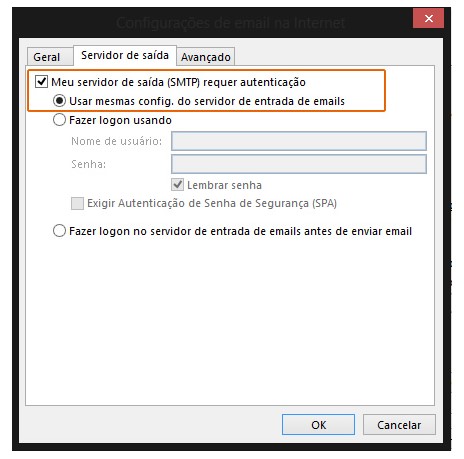
Clique na guia Servidor de saída e habilite a opção Meu servidor de saída (SMTP) requer autenticação e Usar mesmas config. do servidor de email de entrada.
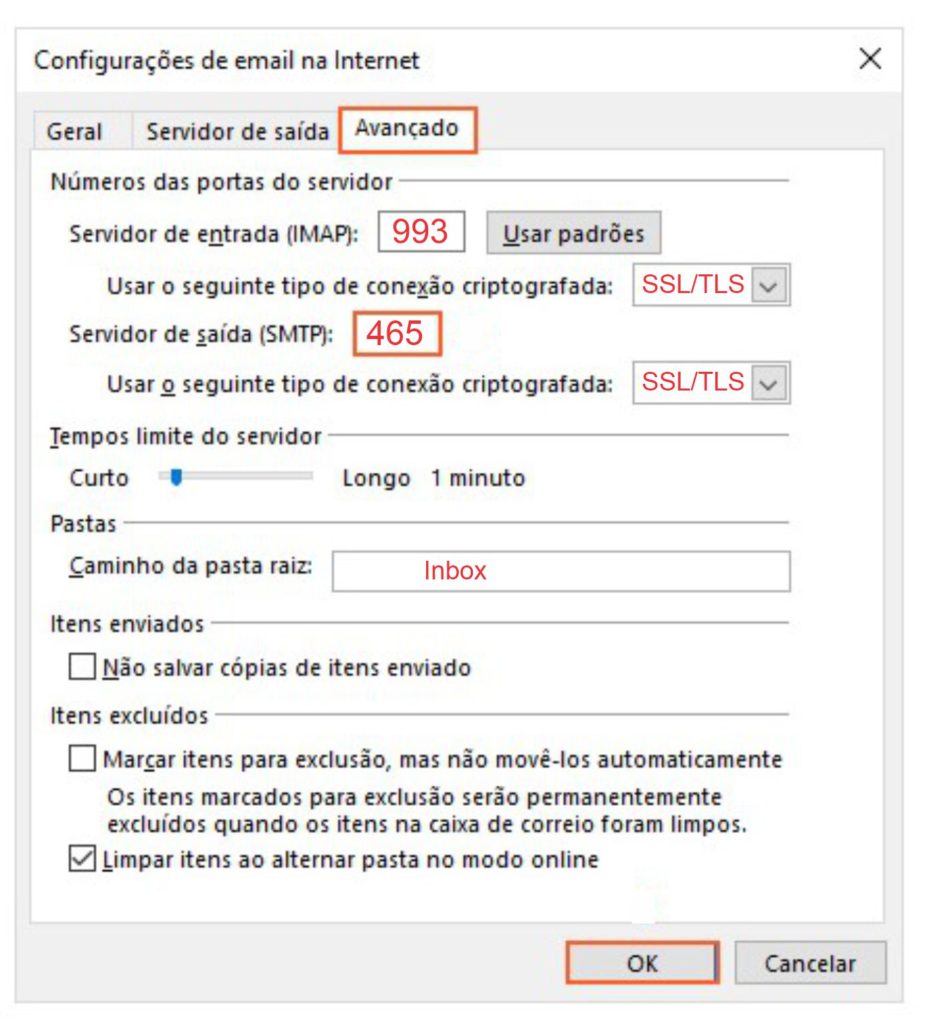
Clique na guia Avançado e altere a porta:
- Servidor de saída (IMAP) para 993.
- Usar seguinte tipo de conexão criptografada: SSL/TLS
- Servidor de saída (SMTP) para 465.
- Usar seguinte tipo de conexão criptografada: SSL/TLS
- Clique em OK.
Clique no botão Avançar para finalizar a criação de sua conta.